認証(ビジネス向け)
Bright Data をビジネス用途で安全に使い始めるために、API キー、利用窓口、権限分離の考え方を平易に整理したガイド。
Bright Data を業務で使い始めるとき、最初に押さえるべきことは 3 つだけです。誰が使うのか、どの用途で使うのか、どこまでの権限を渡すのかです。ここを最初に整理しておくと、あとで「請求が見えない」「本番と検証が混ざった」「強すぎる権限を配ってしまった」を避けやすくなります。
ビジネスユーザーの感覚で言えば、Bright Data の認証は「AI ツールや自動化ツールに渡すログイン情報の管理」です。個人の試用なら 1 本で始められますが、チーム運用では用途ごとに分けるほうが安全です。
まず知っておきたい全体像
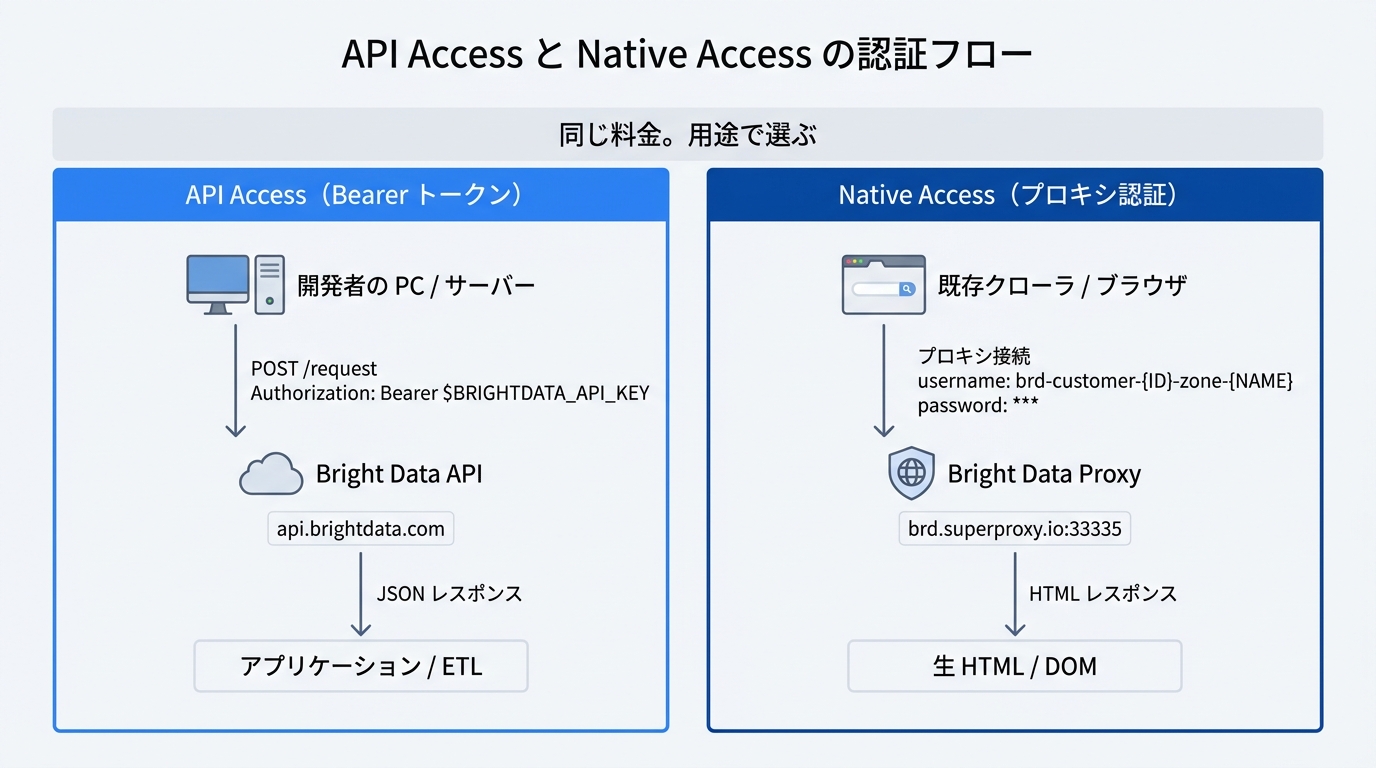
| 認証の考え方 | ビジネス向けに言うと | 主な使いどころ |
|---|---|---|
| API Access | AI ツールや自動化ツールに渡す API キー(パスワード相当) | Claude Desktop、Dify、n8n、社内ワークフロー |
| Native Access | 代理アクセス用の 接続情報一式 | プロキシ対応ツール、既存の収集基盤、外部ベンダー連携 |
- どちらを選んでも、基本の課金レートは同じです。
- ビジネス用途では、まず API Access を選ぶと迷いにくいです。
- 既存のツールや委託先が「プロキシ接続前提」なら Native Access も使います。
API Access
API Access は、Bright Data を AI やノーコード自動化から呼び出すための標準的な入口です。技術用語では Bearer トークンですが、このサイトでは API キー と考えてください。
どんな場面で使うか
- Claude Desktop に Bright Data を接続するとき
- Dify の HTTP リクエストノードから呼ぶとき
- n8n で定期実行フローを組むとき
- 社内の AI アシスタントに Web 調査機能を持たせるとき
業務でのメリット
| メリット | 現場での意味 |
|---|---|
| AI ツールとの相性がよい | 自然言語の指示で調査や要約までつなげやすい |
| 期限や権限を分けやすい | 部門別、用途別に安全に配布できる |
| 失効や入れ替えを管理しやすい | 退職・異動・外注切替時の事故を減らせる |
最初の設定イメージ
技術的にはヘッダーに認証情報を付けますが、ビジネスユーザーは次の理解で十分です。
- Bright Data で API キーを発行する
- Claude Desktop や Dify の設定画面にそのキーを登録する
- 「この用途専用の利用窓口」を指定して使う
たとえば Claude Desktop なら、Claude Desktop で Bright Data を AI に持たせる の設定で API キーを 1 回登録すれば、その後はチャットだけで使えます。
API キーの発行と運用
- アカウント作成時に デフォルトの API キー が発行されます。
- 追加キーは管理画面の API tokens から作成します。
- キーは 生成直後に一度だけ表示されます。社内の安全な保管先に残してください。
Refreshを使うと新しいキーに切り替わり、古いキーはすぐ無効になります。- API キーを作成できるのは 管理者アカウント です。
権限モデル
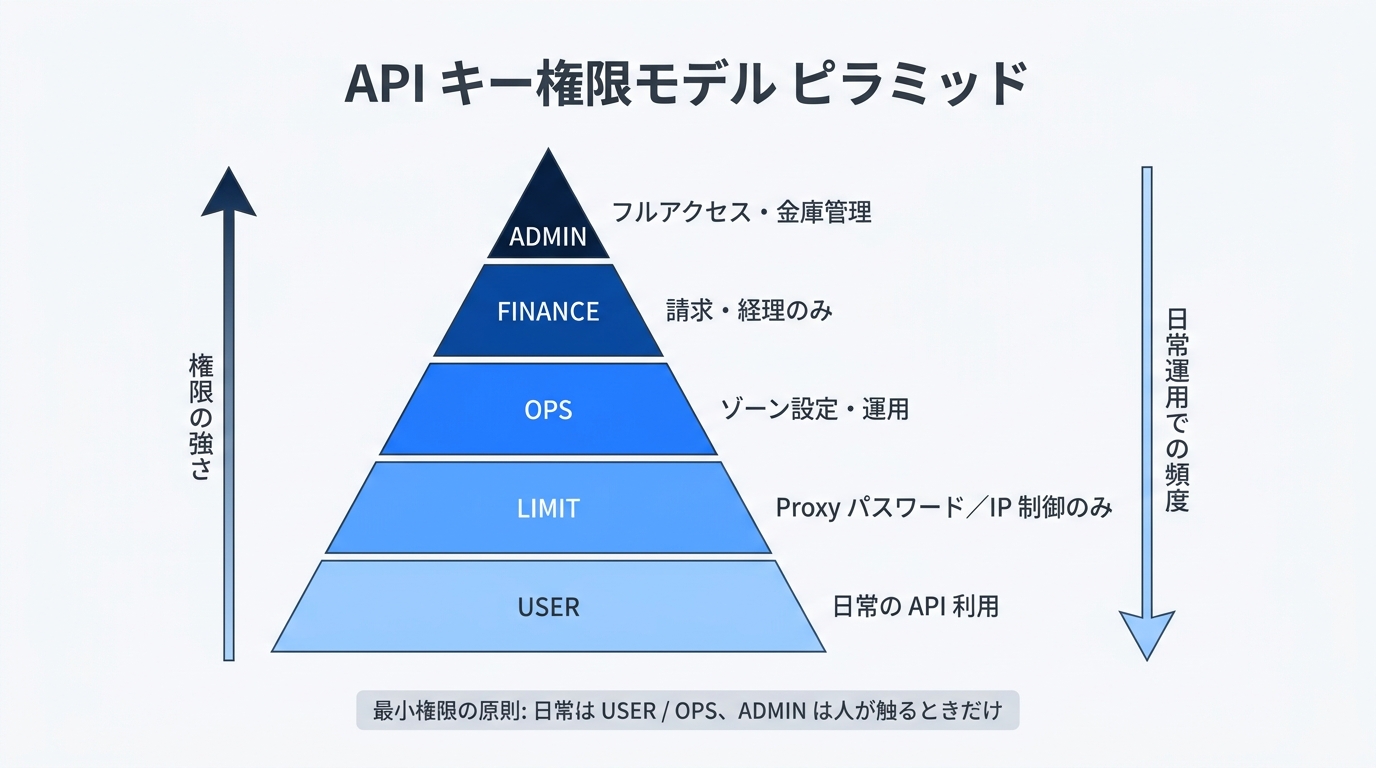
Bright Data の API キーには権限の強さがあります。考え方は「誰にどこまで操作させるか」です。ビジネス用途では、強い権限を日常運用に使わないことが重要です。
| 権限 | できること | 向いている人 |
|---|---|---|
ADMIN | 請求、設定、利用のすべて | 管理者。日常運用では使わない |
FINANCE | 請求や残高の確認 | 経理、管理部門 |
OPS | 設定変更と利用 | 運用担当、AI 推進担当 |
LIMIT | 一部の接続制御 | 接続ルールだけを触る担当 |
USER | 日常的な API 利用 | 現場の自動化、AI ツール接続 |
ビジネス部門向けのおすすめ
- 個人の試用:
USER - チームの Dify や n8n 運用:
USERまたはOPS - 経理確認専用:
FINANCE - 最高権限の保管:
ADMIN
ADMIN は「金庫の鍵」です。Claude や n8n に直接入れず、人間の管理者だけが保管する前提で考えてください。
有効期限とローテーション
API キーには期限を付けられます。無期限にもできますが、ビジネス運用では 期限あり を勧めます。
なぜ期限を付けるか
- 退職や異動があっても放置されにくい
- 使われていない古いキーを整理しやすい
- 万一の漏えい時に被害期間を短くできる
実務の目安
- 個人 PoC: 30 日から 90 日
- チーム本番運用: 90 日で定期見直し
- 外部パートナー向け: 期限を短めに設定
Native Access
Native Access は、Bright Data を 代理アクセス用の接続先 として扱う方式です。プログラマー向けにはプロキシ認証と呼ばれますが、ビジネス向けには「既存ツールに接続情報を渡して別の IP からアクセスさせる仕組み」と考えるとわかりやすいです。
どんなときに必要か
- 既存ベンダーが「プロキシ情報をください」と言っている
- すでに動いている収集ツールの設定だけ差し替えたい
- ブラウザを遠隔で動かす系の外部ツールを使う
知っておくべき要素
| 項目 | ビジネス向けに言うと |
|---|---|
ACCOUNT_ID | 自社アカウントの識別番号 |
PRODUCT_NAME | 利用窓口の名前。作成後は変えにくい |
PROXY_PASSWORD | 接続用パスワード |
この方式は、AI ツールより 既存の技術運用 に向いています。新しく始めるなら、まず API キー方式で十分です。
どちらを使うかの判断フロー
以下に当てはまるなら API Access を優先してください。
- Claude、ChatGPT、Dify、n8n から使いたい
- 週次レポートや定期調査を自動化したい
- 部門ごとにキーを分けて管理したい
- 将来、完了通知や「投げて待つ」処理に広げたい
以下に当てはまるなら Native Access を検討してください。
- 既存ツールが代理アクセス前提でできている
- 外部の開発会社や運用会社に接続情報を渡す
- HTML の取得部分だけ Bright Data に置き換えたい
セキュリティ運用の 5 原則
- 最小権限: ふだん使いは
USERかOPSに絞ります。 - 期限を付ける: 無期限運用を前提にしません。
- 職務を分ける: 経理と運用と管理者でキーを共有しません。
- 安全な保管: Notion の公開ページやメール本文に貼りません。
- 用途ごとに分ける: 検証用、本番用、外部委託用を分けます。
よくある業務パターン
個人でまず試す
- 認証: API Access
- 権限:
USER - 予算感: 数百円から数千円の PoC で開始
- 使い方: Claude Desktop か Dify に 1 本登録
チームで共有運用する
- 認証: API Access
- 権限: 現場用は
USER、管理側はOPS - 予算感: 月数千円から数万円を目安に利用窓口ごとに管理
- 使い方: Dify や n8n でワークフロー化
既存の技術基盤に載せる
- 認証: Native Access または併用
- 権限: 運用担当が集中管理
- 予算感: 件数と対象サイト数で変動
- 使い方: 外部ベンダーや情報システム部門と連携
セルフチェックリスト
- API キー方式で始めるか、接続情報方式で始めるか決めた
- 本番と検証で分ける前提を決めた
- 最高権限を日常運用に使わない方針にした
- キーの保管場所を決めた
- 期限と更新ルールを決めた