Bright Data の登録〜API キー発行(画面解説)
Bright Data ダッシュボードに初めてサインインしてから、Web Unlocker / SERP API などのゾーンを 1 つ作り、AI ツールに渡せる API キーを発行するまでの実画面手順。
Bright Data を AI ツールから呼ぶには、最低限 (1) アカウント と (2) API キー と (3) 1 つ以上のゾーン の 3 点があれば動きます。ここでは画面ショット付きで、業務担当者が 20 分 で実行できる流れにまとめました。
このガイドは 2026 年 4 月時点の Bright Data ダッシュボード UI に基づきます。UI が変わった場合は同じ意味のメニューを探してください。
前提
- 業務用メールアドレス(Google ログイン可)
- 法人カード or デビットカード(無料枠でも与信が走ります)
- 用途のあたり: 「Google 検索結果を取りたい」「商品ページを取りたい」など
Step 1: アカウント作成(5 分)
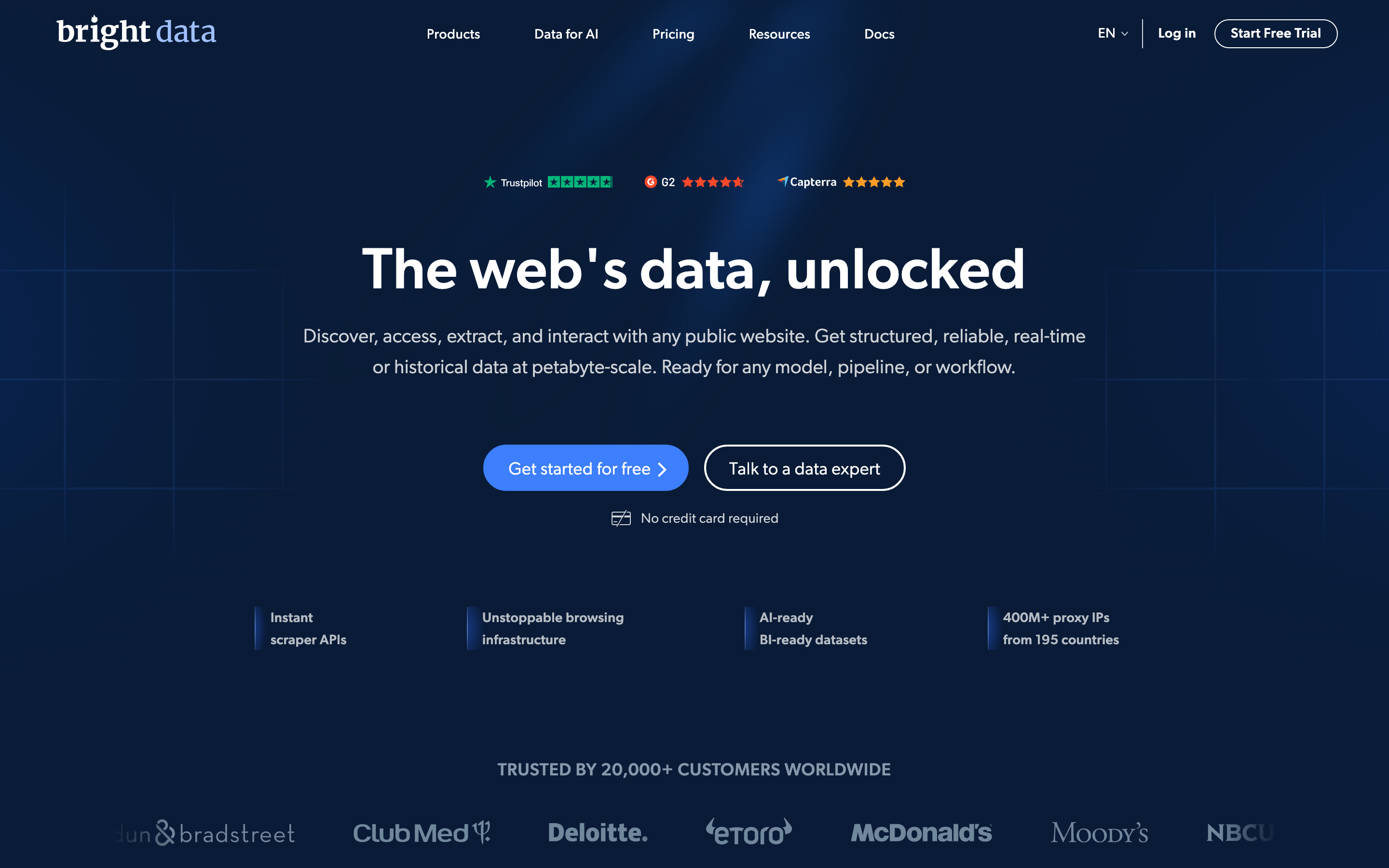
1-1. サインアップページを開く
こちらの紹介リンク → 右上の Start free trial から登録します。プロモコード south20 を使用すると割引が適用されます。
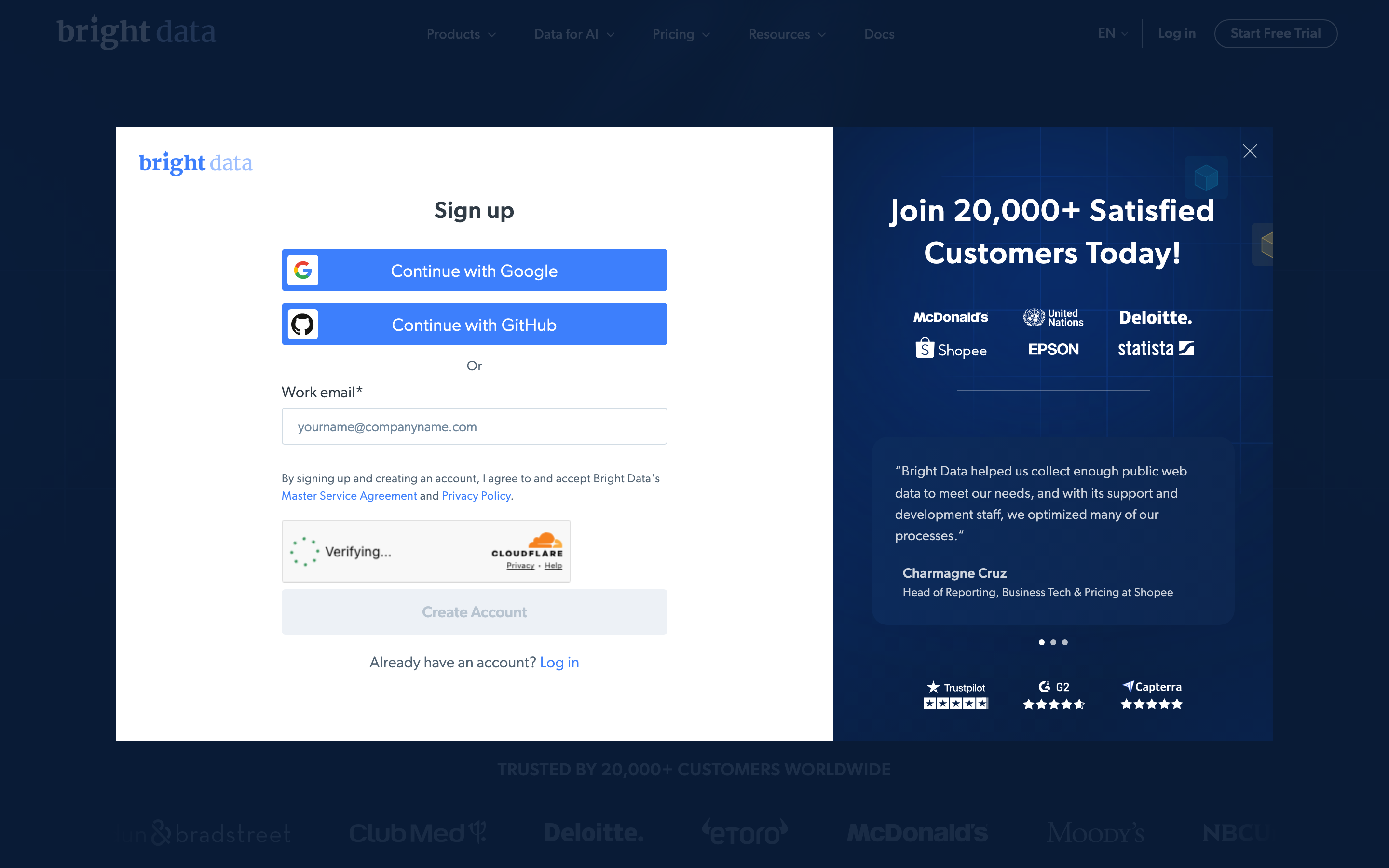
1-2. メール / Google でサインアップ
法人 Google アカウントでサインインするのが最速です。Workspace 管理者の許可が必要な場合があります。
1-3. 用途アンケートに回答
サインアップ直後に「Use case」「Industry」を聞かれます。AI / Data Collection を選んでおくと、ダッシュボードのおすすめゾーンが AI 用途寄りになります(このアンケートは初回のみ表示されます)。
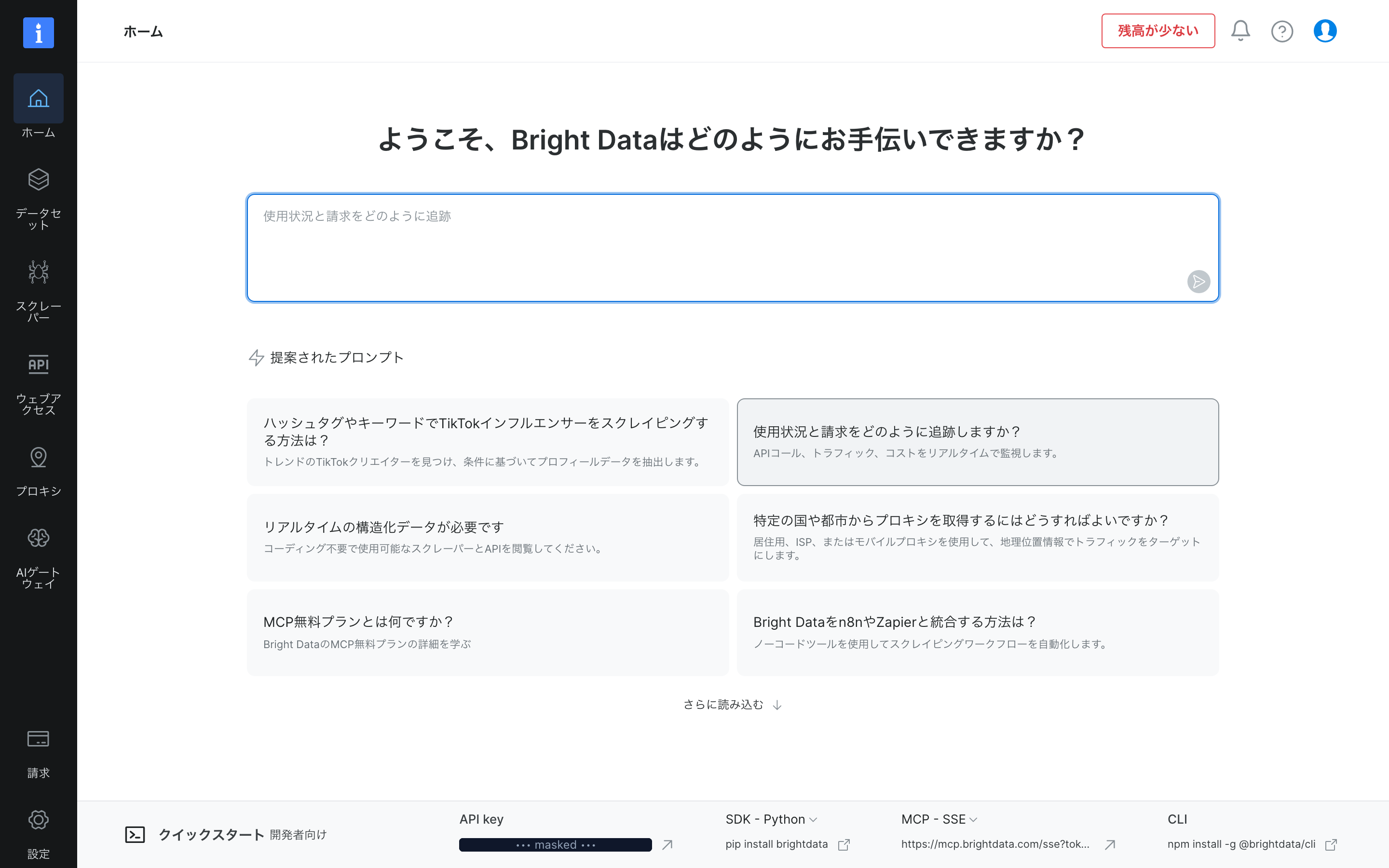
1-4. ホーム画面に着地
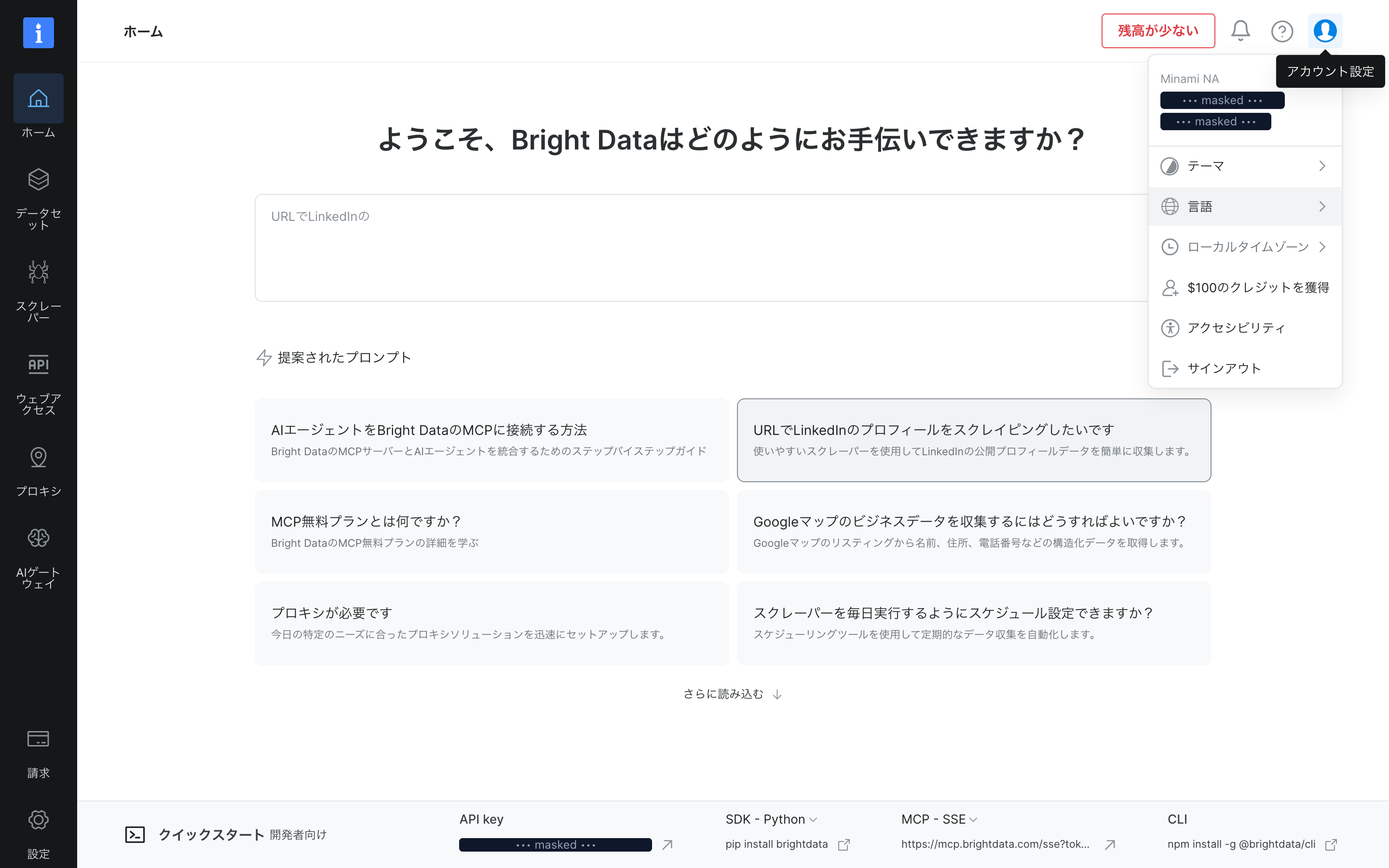
下のような画面(左メニューが ホーム 選択状態)が出れば登録完了です。中央のサジェストプロンプトはひとまず無視して大丈夫です — 次のステップで使う API key はこのページの一番下に表示されています。
Step 2: API キーを確認する(3 分)
2-1. ホーム画面下部の API key をすぐ使う
ホーム画面(左メニューの ホーム)の一番下、「クイックスタート 開発者向け」エリアに API key が表示されています。これは Bright Data が自動発行した アカウント既定のキー で、AI ツールに最初に渡すならこれが最短ルートです。値の右側にコピーアイコンが付いています。
上の画像では API key の値をマスクしています。コピーしたらすぐ 1Password / 社内 Vault に保管し、リポジトリにコミットしないでください。
2-2. 用途別にキーを発行・期限を切るなら 設定 → ユーザーとAPIキー
複数チームで使い分けたい / 有効期限を切ってローテーションしたい場合は、左下の 設定 → 「ユーザーとAPIキー」タブを開きます。発行済みキーの一覧(権限・ステータス・有効期限)が確認できます。新しいキーを発行する場合は 新しいユーザー から、ユーザーごとに 1 本のキーを払い出します。
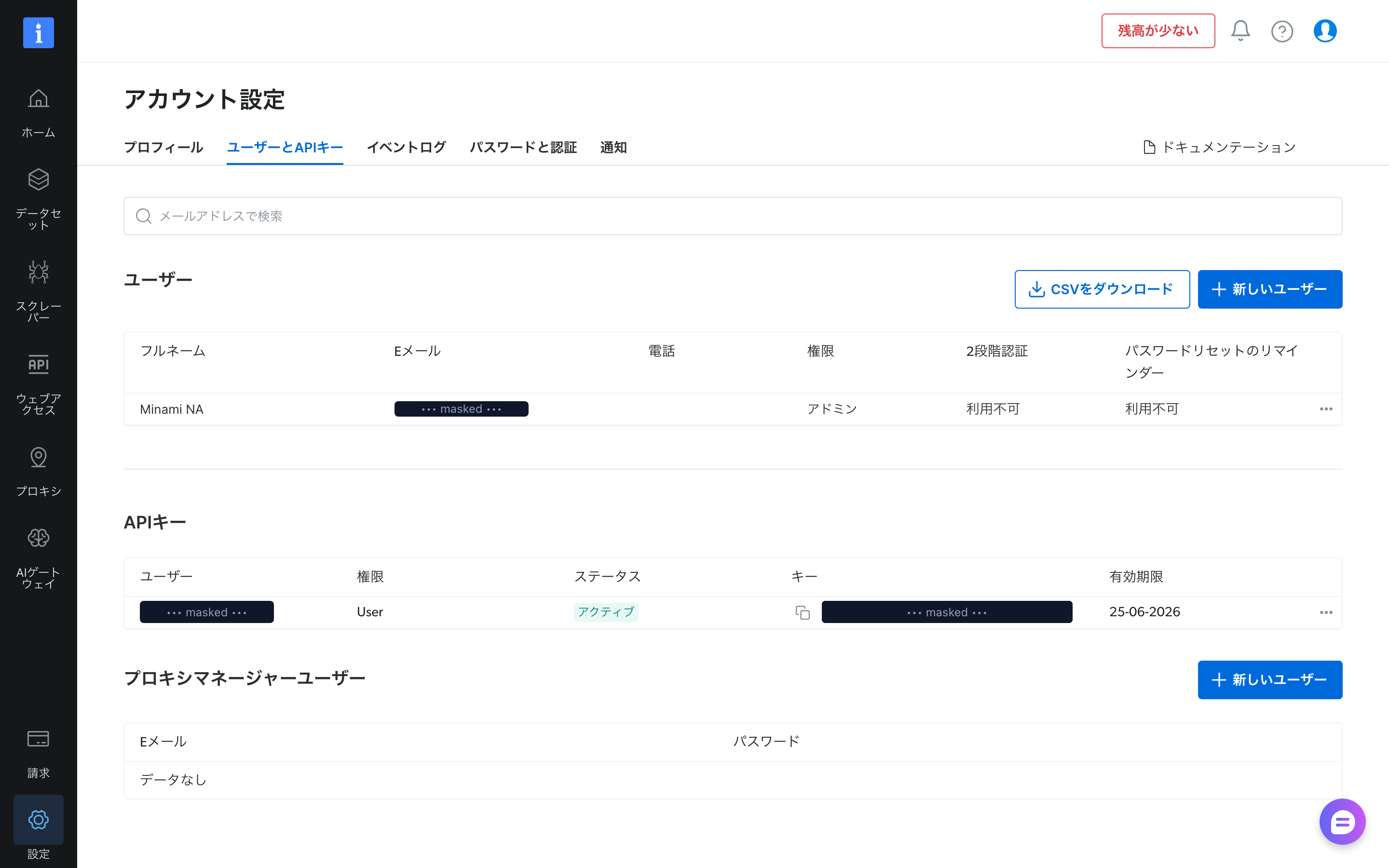
業務運用では下記を推奨します:
- 権限:
User(admin より弱く、必要な操作はだいたい通る) - 有効期限: 1 年以内(既定 25-06-2026 のように画面で確認できます)
- ユーザー名:
dify-prod@…のように、渡す相手と用途が分かる名前 を付ける
失くしたら、設定画面で当該行を Revoke → 新しいキーを発行 → 依存ツール側の登録を差し替えます。
補足: 右上のアバターアイコンには API キー管理の項目はありません(テーマ・言語・タイムゾーン・サインアウトなどの個人設定だけです)。
Step 3: API(ゾーン)を作る(5 分)
ゾーンは「何を取るか」 × 「どう取るか」を決める設定単位です。Bright Data 日本語 UI では「API」と表記されます。最初は ウェブ解除 API(Web Unlocker)か SERP API を 1 本作っておけば足ります。
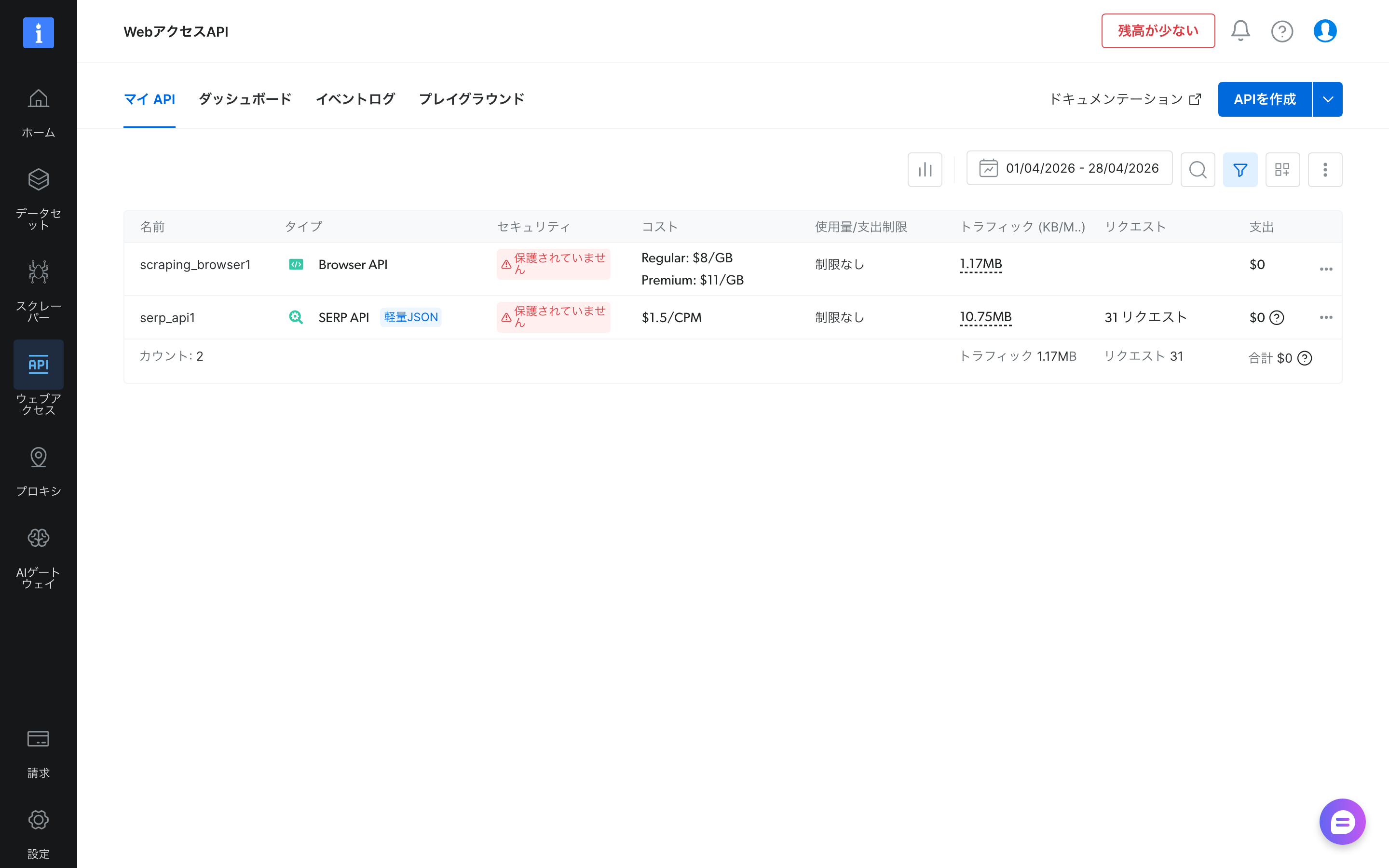
3-1. ウェブアクセス → APIを作成
左メニューから ウェブアクセス を開き、右上の APIを作成 をクリック。既に作ってあれば一覧に並びます(下の画面では scraping_browser1 と serp_api1 が登録済み)。
3-2. API タイプを選ぶ
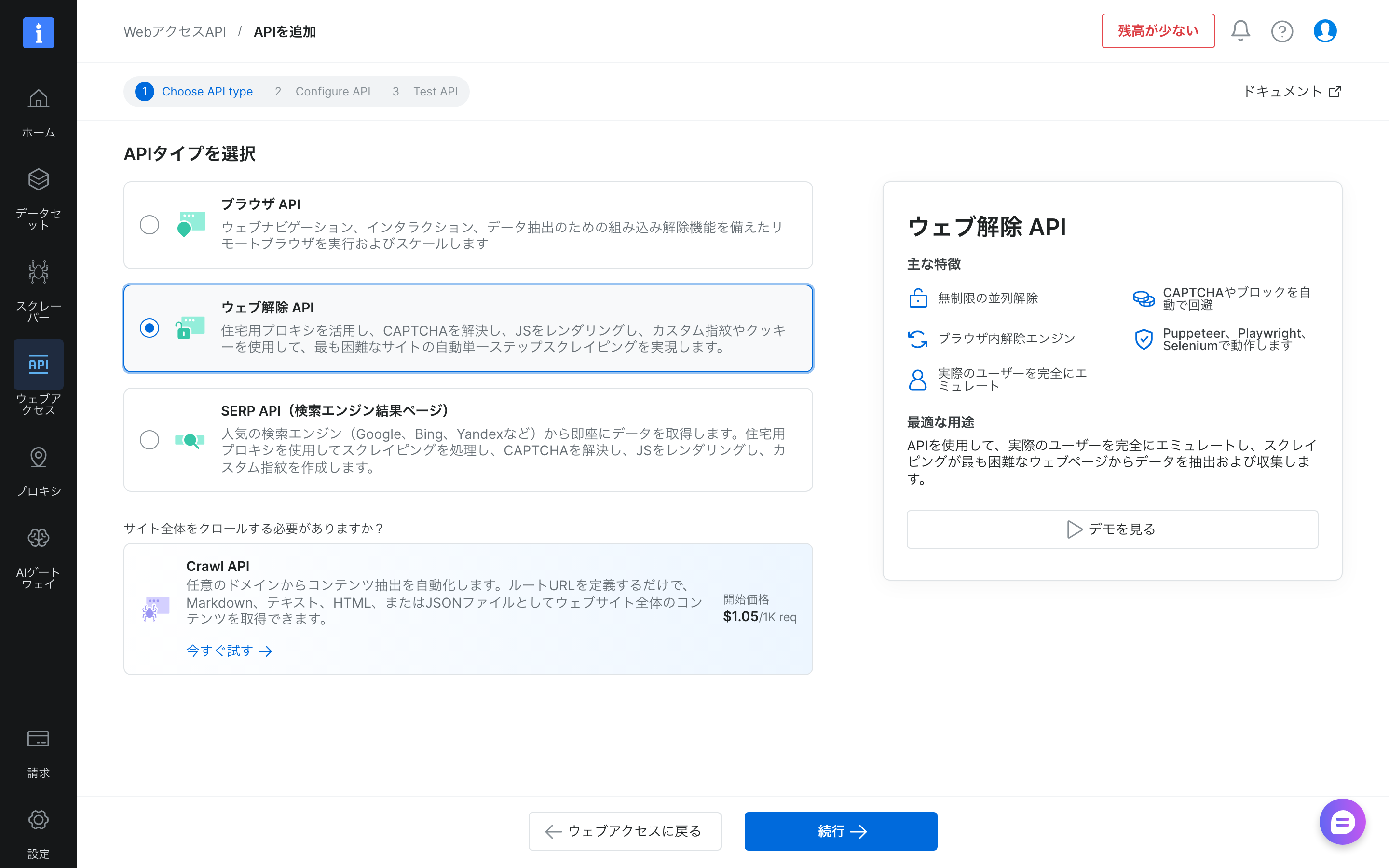
ウィザードの 1 段目「Choose API type」で取得方式を選びます。
- ブラウザ API — Puppeteer / Playwright / Selenium と同じ感覚で remote ブラウザを動かす(クリックや JS 実行が必要なサイト向け)
- ウェブ解除 API(Web Unlocker)— 1 リクエストで HTML が返る最小構成。AI で「URL を渡して中身を取りたい」が大半の用途ならこれ
- SERP API — Google / Bing / Yandex などの検索結果を構造化 JSON で取得
「とりあえず Bright Data を AI から呼びたい」場合は ウェブ解除 API を選んで 続行。
3-3. 名前と詳細設定を決める
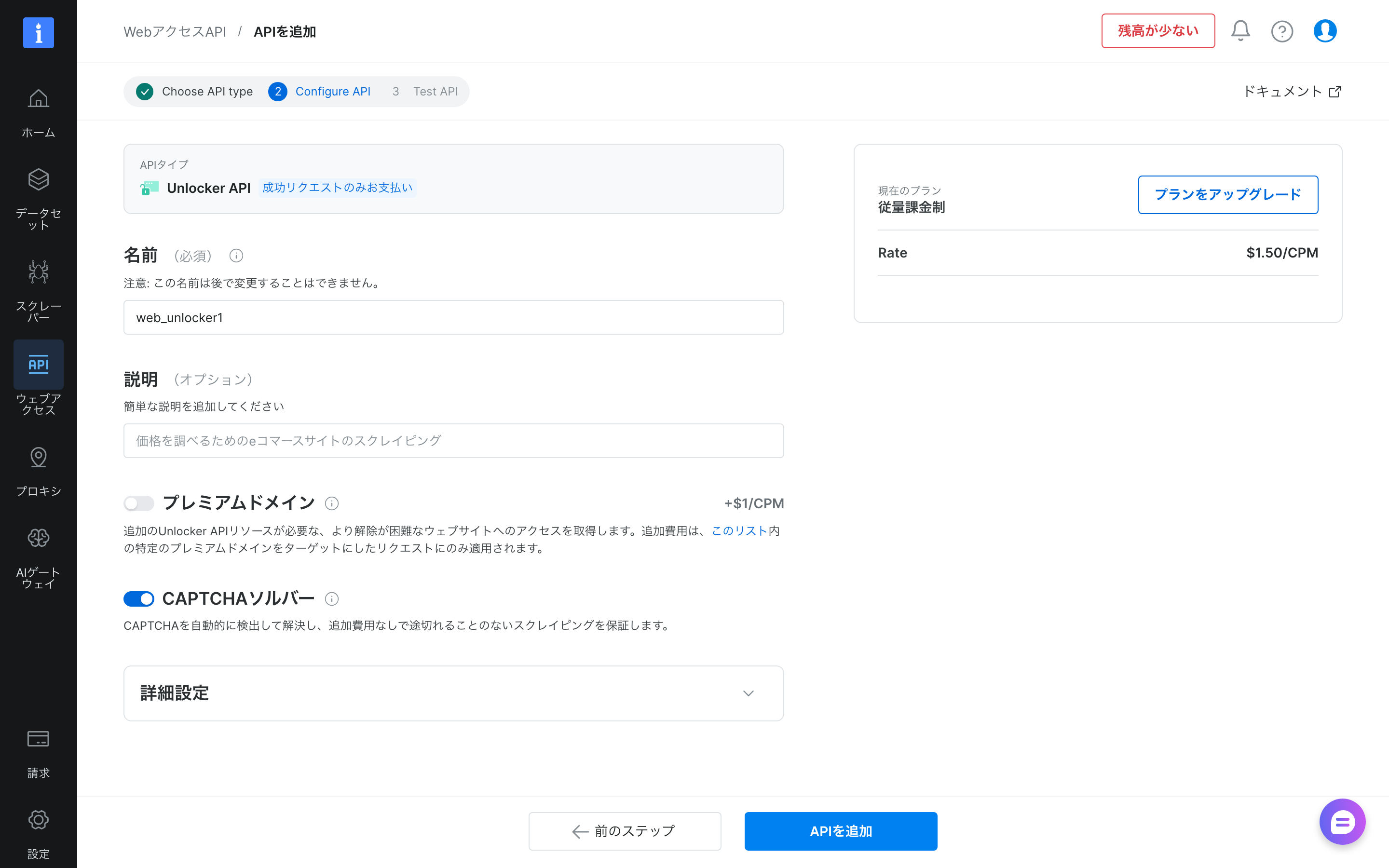
「Configure API」画面で API(ゾーン)の名前とオプションを設定します。
- 名前(必須):
web_unlocker_prodのように 環境とバージョンが分かる名前。作成後は変更不可 なので注意 - CAPTCHA ソルバー: 既定 ON のまま(追加費用なしで通る)
- プレミアムドメイン: 高ブロックサイト(一部 SNS や航空券系)を狙うときだけ ON(+$1/CPM)
- 詳細設定: 国指定や Cookie 制御。最初は触らずでよい
右側の「Rate」で課金単価が確認できます。設定したら APIを追加。
3-4. アクセス情報を控える
作成後の詳細画面で アクティブ トグルが ON になっていれば使える状態です。アクセス詳細 にホスト・ポート・ユーザー名・パスワードがまとまっていて、Puppeteer / Playwright 用の WebSocket URL もここでコピーできます。
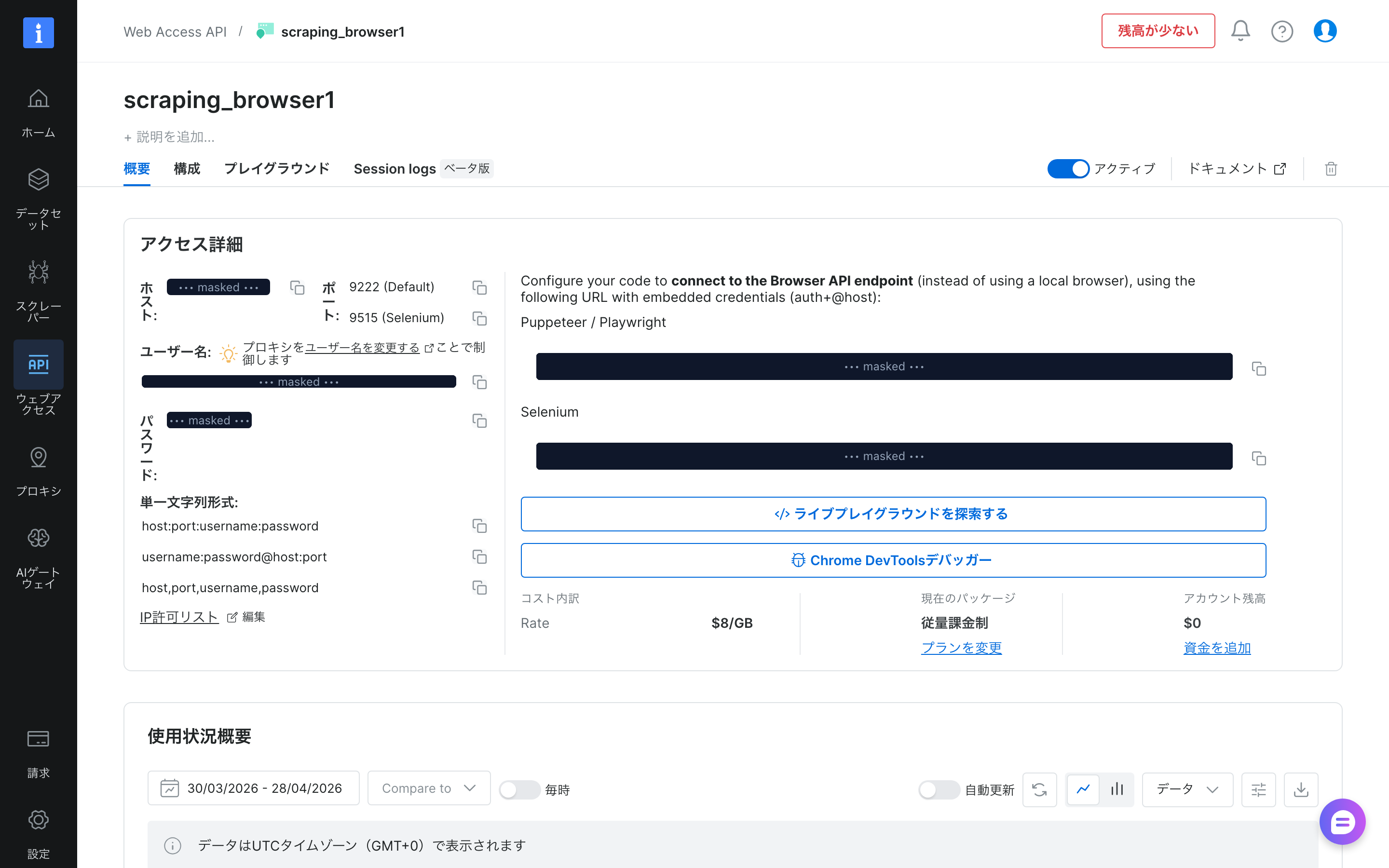
ユーザー名 / パスワード / WebSocket URL は API キーと同等の機密情報 です(漏れた瞬間に課金が発生します)。1Password / 社内 Vault に保管 してください。AI ツール側に渡すときも、画面共有や生ログに残さないこと。
Step 4: 動作確認(curl)(5 分)
curl が叩ける環境(Mac のターミナル / Windows PowerShell)で 1 行だけ確認しておくと、後続の AI ツール側でつまずいた時に切り分けが速くなります。
curl -sS -X POST https://api.brightdata.com/request \
  -H "Authorization: Bearer ${BRIGHTDATA_API_KEY}" \
  -H "Content-Type: application/json" \
  -d '{
    "zone": "web_unlocker_prod",
    "url": "https://example.com",
    "format": "raw"
  }' | head -c 200
<!doctype html>... のような HTML 断片が返ってくれば成功です。
| エラー | 原因の目星 |
|---|---|
401 Unauthorized | API キーが違う / 失効 / コピー時に空白混入 |
403 zone not found | zone 名が違う / ゾーンが Active ではない |
402 Payment required | 与信が通っていない、無料枠を使い切った |
| 空レスポンス / タイムアウト | 対象サイトが極端に重い、ネットワーク制限 |
Step 5: AI ツール側に渡す
ここまで揃えば、あとは「API キー」と「ゾーン名」を AI ツールに登録するだけです。代表的な接続先:
- Dify で Bright Data ワークフローを組む — 環境変数に API キーを保存して HTTP ノードから呼ぶ
- Claude Desktop で Bright Data を AI に持たせる — MCP の設定に API キーを書く
- n8n / Make / Zapier でノーコード自動化 — Credentials に API キーを登録
運用のチェックリスト
- API キーは 用途別に分ける(Dify 用 / Claude Desktop 用 / 検証用 など)— 既定キーをそのまま全部に使い回さない
- 設定 → ユーザーとAPIキーの 有効期限 で期限を切り、ローテーション運用にする
- 退職・異動・委託先切り替えのタイミングで該当ユーザーを Revoke
- API(ゾーン)名に prod / staging を含める(事故防止)
- 請求 メニューで月次のコスト推移を確認
- 月次予算アラートを設定(突発的な暴走検知)
次のステップ
- 認証(ビジネス向け) — API キーと Native Access の概念整理
- Dify で Bright Data ワークフローを組む — 取得した API キーを実装に乗せる
- 接続する AI ツール 5 選 — どのツールに繋ぐかの選択ガイド